Gráfico de Pizza no Power BI: como agrupar em Top 3 + Outros com DAX
Como transformar uma pizza com fatias demais em Top 3 + Outros no Power BI, com uma tabela auxiliar, uma medida de ranking e uma medida de vendas agrupadas em DAX.
Resumo rápido
Um gráfico de pizza com muitas fatias vira um borrão colorido: ninguém consegue ler. A saída é mostrar só os principais e juntar o restante numa fatia chamada Outros. Aqui a gente faz isso com DAX, destacando o Top 3 e agrupando todo o resto.
São cinco passos:
- Criar uma tabela auxiliar com os produtos mais uma linha “Outros”.
- Relacionar essa tabela com a tabela original.
- Criar uma medida de ranking.
- Criar uma medida que devolve a venda de cada item do Top 3 e, no “Outros”, a soma de todo o resto.
- Trocar o valor do gráfico por essa medida.
O problema da pizza com muitas fatias
Pizza e rosca funcionam bem para mostrar duas ou três partes de um todo. Passou disso, fica difícil comparar o tamanho das fatias, os rótulos se amontoam e a legenda cresce até não caber. Por isso muita gente considera má prática usar esses gráficos com mais categorias do que isso.
O exemplo do artigo é um gráfico de vendas por produto, com produtos de brinquedo. Na pizza original, os rótulos se sobrepõem e é impossível dizer de relance qual produto vende mais. Com o Top 3 e o restante agrupado, a leitura muda: três nomes em destaque e todo o resto numa fatia só.
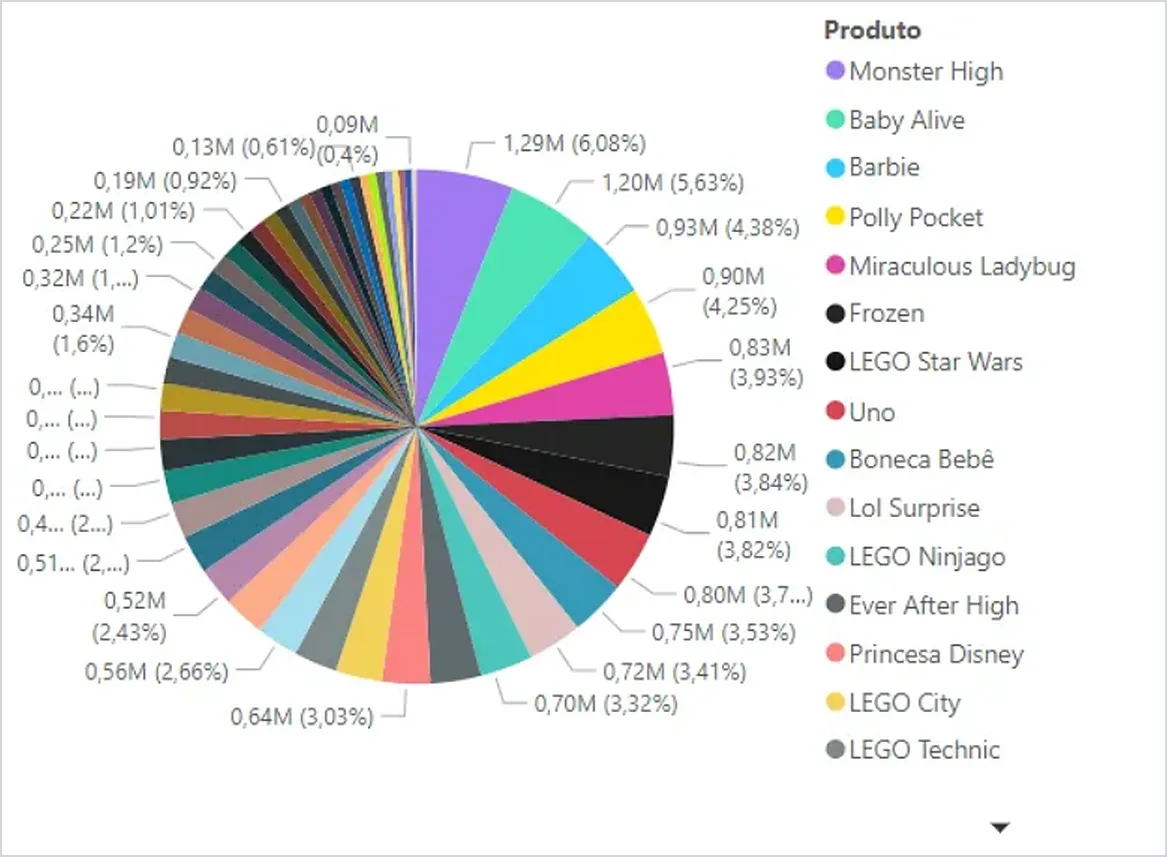
Gráfico de pizza com todos os produtos: fatias e rótulos se sobrepõem e a legenda não cabe.
A técnica responde a uma pergunta simples: quais poucos itens eu quero destacar, e o que posso juntar sem perder o sentido da análise?
A solução em cinco passos
Os nomes abaixo são os do modelo do exemplo: a tabela original é dProdutos, a medida de vendas é [Soma Vendas] e a tabela nova se chama Produto. Troque pelos nomes do seu modelo.
1. Criar a tabela auxiliar
Precisamos de uma tabela com todos os produtos e mais uma linha chamada “Outros”. Dá para criar com DAX, em uma tabela calculada:
Produto =
UNION(
    VALUES(dProdutos[Produto]),
    ROW("Produto", "Outros")
)
O VALUES garante que cada produto apareça uma vez só. Como é uma tabela dimensão, o impacto no desempenho tende a ser pequeno. Se preferir, crie essa tabela na query ou no SQL, antes de trazer os dados para o Power BI.
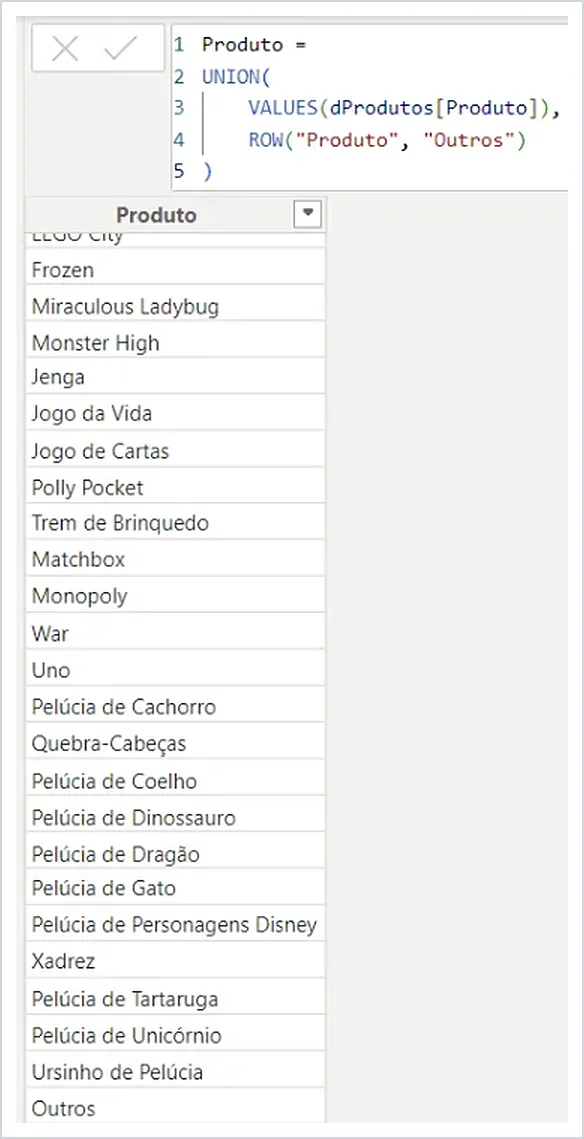
A tabela auxiliar: os produtos e, no final da lista, a linha “Outros”.
2. Relacionar com a tabela original
Relacione a coluna Produto da tabela nova com a coluna Produto da tabela original (dProdutos). Confira no seu modelo a cardinalidade e a direção do filtro.
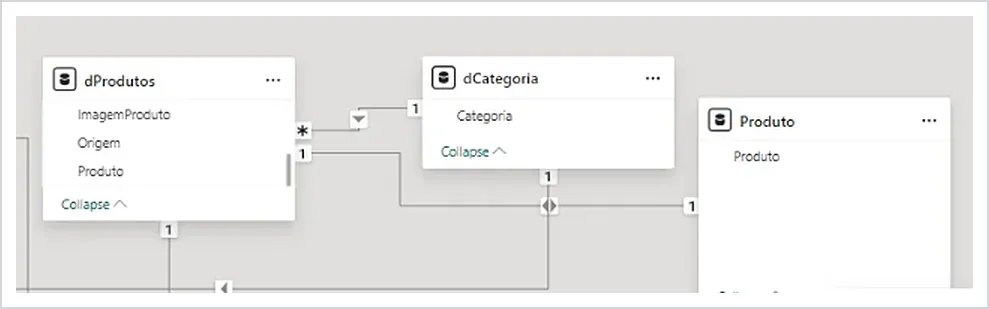
No modelo do exemplo, a tabela nova Produto fica relacionada à dProdutos pela coluna Produto.
3. Criar a medida de ranking
Ranking produtos =
RANKX(
    ALL(dProdutos),
    [Soma Vendas]
)
A medida ordena os produtos pelas vendas, do maior para o menor: o mais vendido fica com ranking 1.
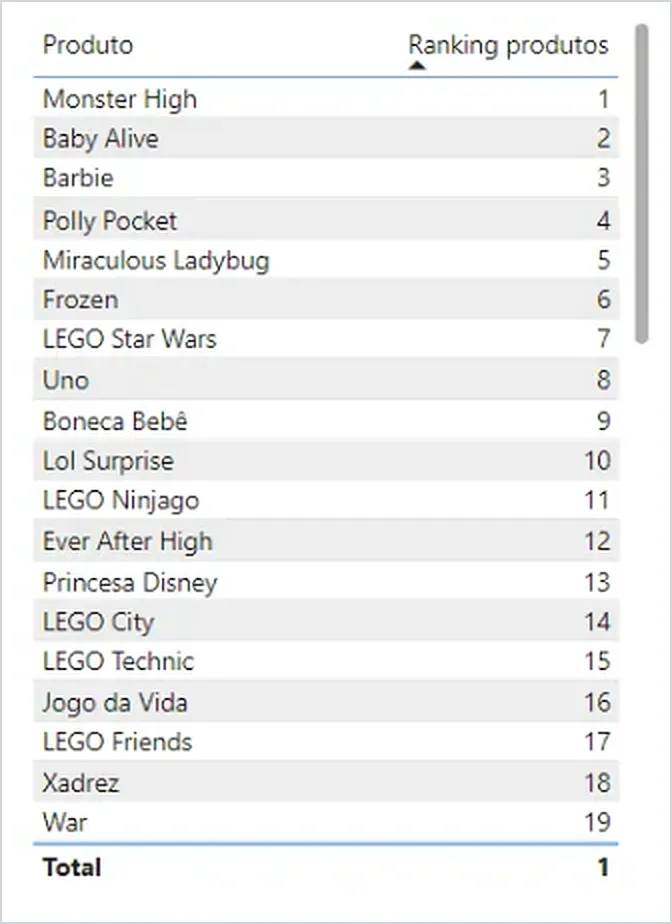
Ranking por vendas: o mais vendido, Monster High, fica com 1.
4. Criar a medida das vendas agrupadas
Vendas Produtos Agrupados =
VAR ContemOutros = SELECTEDVALUE(Produto[Produto]) = "Outros"
VAR SomaOutros =
    IF(
        ContemOutros,
        SUMX(
            FILTER(
                ALL(Produto[Produto]),
                [Ranking produtos] > 3
            ),
            [Soma Vendas]
        )
    )
RETURN
    IF(
        [Ranking produtos] <= 3,
        [Soma Vendas],
        SomaOutros
    )
Na próxima seção explico como essa medida pensa.
5. Trocar o valor do gráfico
No gráfico de pizza ou rosca, use a coluna Produto da tabela nova na legenda (é nela que existe a linha “Outros”) e coloque a medida Vendas Produtos Agrupados em valores, no lugar de [Soma Vendas].
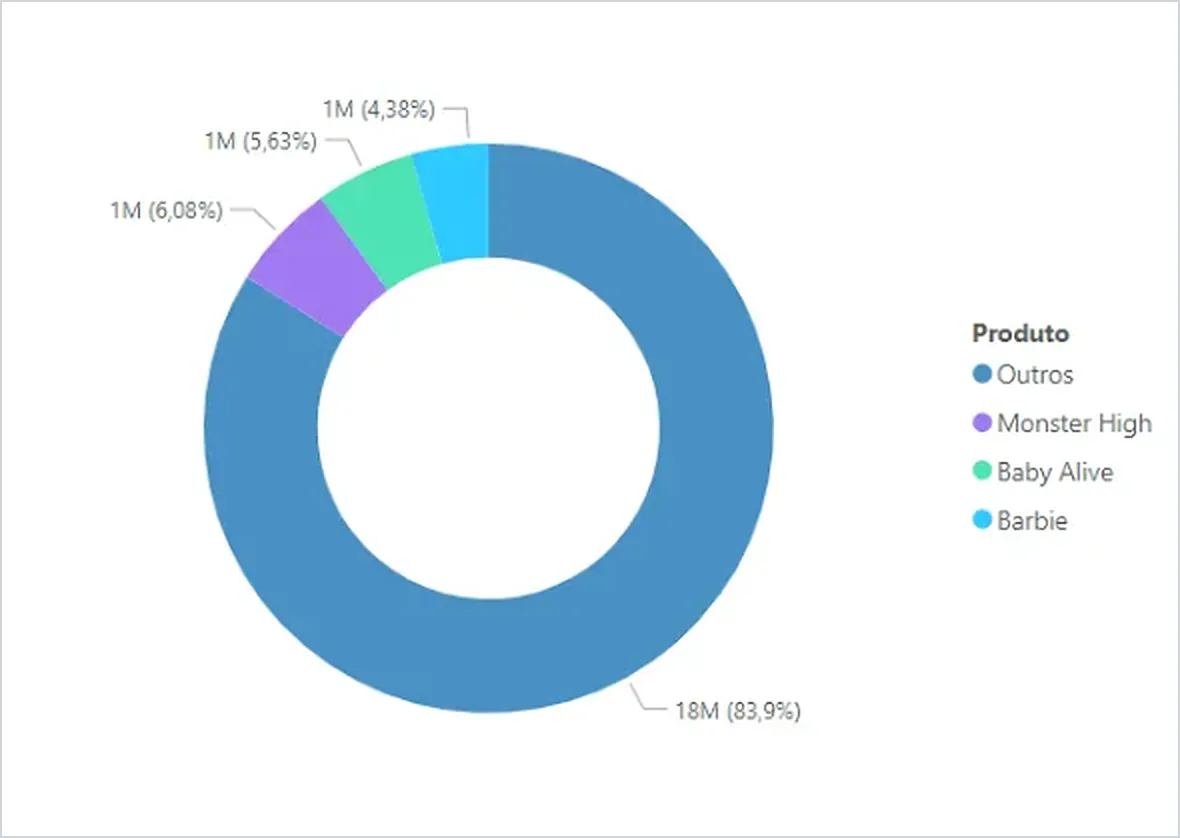
Resultado: a rosca com os três produtos do Top 3 e a fatia “Outros”.
Como a medida funciona por dentro
Para cada fatia do gráfico, a medida responde a uma pergunta: “eu sou do Top 3, sou o Outros ou nenhum dos dois?”
A variável ContemOutros usa o SELECTEDVALUE, que devolve o valor da coluna quando o contexto tem um único valor distinto e vazio nos demais casos. Por isso ela só fica verdadeira na fatia “Outros”.
A variável SomaOutros só calcula algo quando ContemOutros é verdadeira: a soma das vendas de todos os produtos com ranking maior que 3. O ALL tira o filtro da fatia, para a medida enxergar todos os produtos, e o FILTER fica só com os que estão fora do Top 3. Nas outras fatias o IF não tem um “senão”, então devolve vazio.
O RETURN junta tudo e cai em um destes casos:
- Produto com ranking até 3: devolve as vendas dele.
- Linha “Outros”: devolve
SomaOutros, a soma de quem ficou de fora. - Produto fora do Top 3: devolve
SomaOutros, que nessa fatia é vazio, e por isso ele some do gráfico.
Um ponto que vale testar no seu modelo: a linha “Outros” não existe na tabela original, então o ranking dela depende de como o RANKX trata esse caso. No exemplo, ela fica fora do Top 3 e recebe a soma, que é o que o gráfico final mostra.
Cuidados com o resultado
O “Outros” pode dominar o gráfico. No exemplo, a fatia “Outros” ficou com 83,9% do total, contra 6,08%, 5,63% e 4,38% dos três produtos destacados. Isso não é erro da medida, é o que os dados dizem, mas muda a leitura: o Top 3 pesa pouco perto do resto. Se o “Outros” ficar com a maior parte do total, vale se perguntar se o corte em 3 é o certo.
Pizza ou rosca? Eu prefiro a rosca aqui, porque fica mais limpa, mas é questão de gosto. O que importa é que o gráfico tenha poucas fatias.
Se o objetivo é comparar muitos itens entre si, a técnica do Top + Outros ajuda, mas um gráfico de barras costuma funcionar melhor do que qualquer fatia.
A técnica não é só para pizza. O mesmo agrupamento serve para outros visuais, porque a lógica está na medida, não no tipo de gráfico.
Perguntas frequentes
Como mudo de Top 3 para Top 5? Troque o número 3 nos dois lugares da medida de vendas agrupadas: o > 3 dentro do FILTER e o <= 3 no RETURN. Se mudar só um, os números deixam de fechar.
Por que preciso da tabela auxiliar? O gráfico só mostra categorias que existem em uma coluna. A tabela auxiliar cria a linha “Outros” para ela aparecer na legenda.
Posso usar outro nome em vez de “Outros”? Pode. Troque o nome na tabela auxiliar e também na comparação da variável ContemOutros, senão a medida não encontra a fatia.
E se eu quiser ranquear por outra medida, como lucro? Troque [Soma Vendas] pela sua medida no ranking e na soma do “Outros”. O resto da lógica é igual.
Conclusão
Pizza com muitas fatias não se lê; a saída é destacar o que importa e agrupar o resto. Com uma tabela auxiliar, uma medida de ranking e uma medida de vendas agrupadas, o Power BI monta o Top 3 + Outros sozinho, e para mudar o corte basta trocar um número.
Fontes
Vídeo sobre o tema
Prefere ver na prática? No vídeo Gráfico de Pizza no Power BI: Como Agrupar em “Top 3 + Outros” (DAX) eu monto esse passo a passo direto no Power BI.