Atualização incremental no Power BI: passo a passo
Como configurar a atualização incremental no Power BI: parâmetros RangeStart e RangeEnd, filtro com query folding, política de histórico e atualização, partições e os cuidados mais comuns.
Resumo rápido
A atualização incremental faz o Power BI atualizar só os dados novos ou alterados, em vez de recarregar a tabela inteira a cada refresh. Em tabelas grandes, isso encurta a atualização e alivia a carga sobre a fonte de dados.
A configuração tem cinco passos:
- Ter uma coluna de data/hora na tabela.
- Criar os parâmetros
RangeStarteRangeEndno Power Query. - Filtrar a coluna de data/hora com esses parâmetros.
- Configurar a política de atualização incremental no modelo.
- Publicar o relatório e testar.
O que é e quando vale a pena
Sem a atualização incremental, cada refresh recarrega a tabela inteira. Se ela tem dezenas de milhões de linhas ou mais, a atualização demora e consome muitos recursos. Com o recurso ligado, o Power BI divide a tabela em partições e atualiza só as mais recentes, que são as que mudam.
O que você ganha com isso:
- Atualizações mais rápidas: só os dados recentes são atualizados.
- Mais confiabilidade: consultas menores à fonte têm menos chance de falhar por problema de rede ou de conexão.
- Menos consumo: o Power BI e a fonte de dados usam menos memória e processamento.
- Modelos maiores: o histórico pode crescer sem precisar recarregar tudo a cada vez.
O recurso faz mais sentido em tabelas fato, que crescem todo dia e guardam transações. Em uma tabela pequena, a atualização completa já é rápida e a configuração extra raramente compensa.
Requisitos
Antes de configurar, confira estes pontos:
- Licença ou capacidade: a atualização incremental funciona com Power BI Pro, Premium por usuário (PPU), capacidade Premium e Embedded. A documentação da Microsoft lista as capacidades Fabric (SKUs F) junto com as capacidades Premium do Power BI, mas a página de atualização incremental não cita o Fabric de forma explícita. A opção de dados em tempo real com DirectQuery exige Premium, PPU ou Embedded.
- Coluna de data/hora: a tabela precisa de uma coluna de data ou data/hora para o filtro. Se ela só tem uma chave inteira no formato
yyyymmdd, dá para converter (veja as perguntas frequentes). - Parâmetros
RangeStarteRangeEnd: os nomes são reservados e diferenciam maiúsculas de minúsculas. Os dois precisam ser do tipo data/hora, mesmo que a coluna da tabela seja de outro tipo. - Fonte que aceite filtro por data: o recurso funciona melhor com fontes relacionais, como SQL Server ou Azure Synapse, mas pode funcionar com outras.
- Query folding: o filtro por data precisa chegar até a fonte, em vez de ser aplicado no Power BI depois de carregar tudo. Explico isso adiante.
- Uma única fonte de dados: todas as partições da tabela precisam consultar a mesma fonte.
Passo a passo
1. Conferir a coluna de data/hora
Verifique se a tabela que vai receber a atualização incremental tem uma coluna de data ou data/hora. É ela que o Power BI usa para decidir o que entra em cada partição.
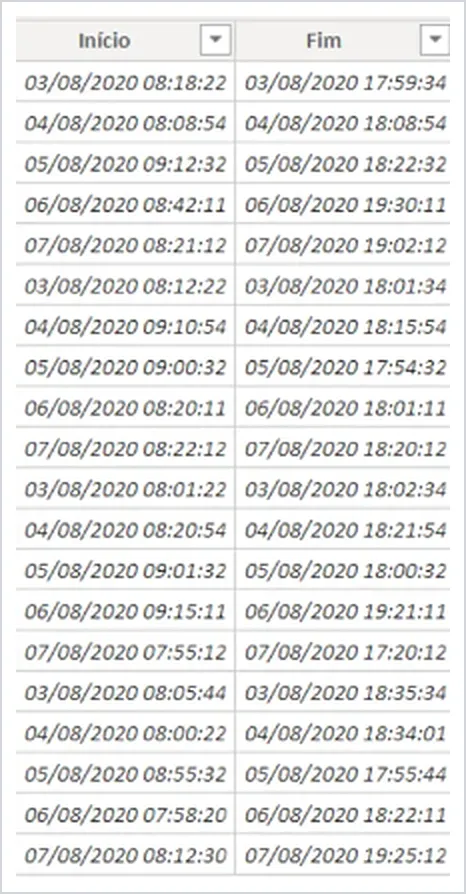
Exemplo de colunas de data/hora em uma tabela.
2. Criar os parâmetros no Power Query
No Power BI Desktop, abra Transformar dados. Em Gerenciar Parâmetros, escolha Novo Parâmetro e crie dois parâmetros:
RangeStart, tipo Data/Hora, com uma data inicial.RangeEnd, tipo Data/Hora, com uma data final.
Os valores que você digita aqui valem só para o Desktop. Use um intervalo curto, com pouco dado recente, para a tabela carregar rápido enquanto você configura. Depois da publicação, o serviço ignora esses valores e usa a política que você vai definir.
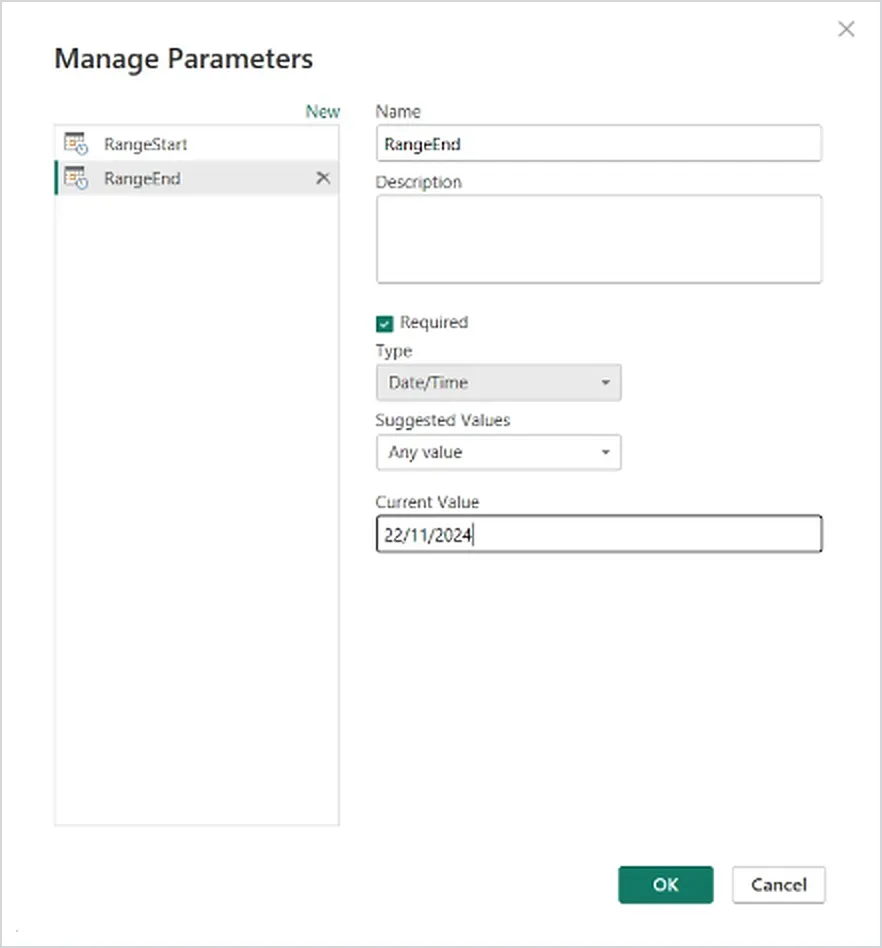
Janela Manage Parameters com o parâmetro RangeEnd do tipo Date/Time. O RangeStart é criado do mesmo jeito.
3. Filtrar a coluna com os parâmetros
Na coluna de data, abra o menu de filtros, vá em Filtros de Data e Filtro Personalizado. Na primeira condição, escolha é posterior ou igual a, depois Parâmetro e RangeStart. Na segunda, escolha é anterior a, depois Parâmetro e RangeEnd.
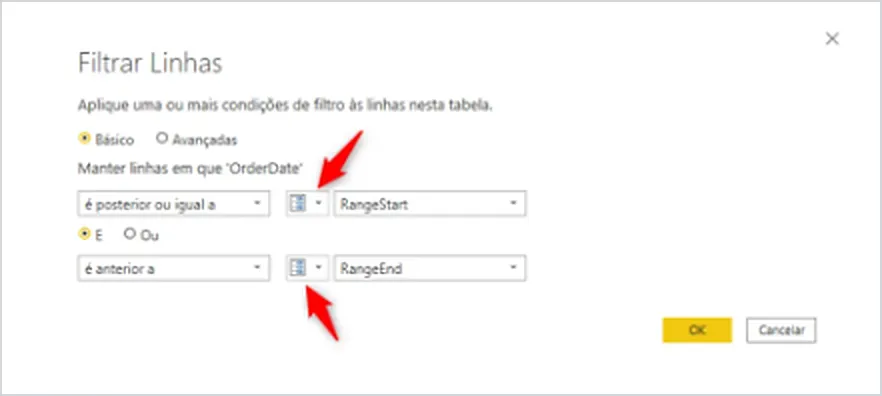
Filtro da coluna OrderDate: “é posterior ou igual a” RangeStart e “é anterior a” RangeEnd.
O resultado no editor é um passo como este:
= Table.SelectRows(Fonte, each [DataPedido] >= RangeStart and [DataPedido] < RangeEnd)O sinal de igual deve aparecer em apenas um dos lados. Se aparecer nos dois, uma linha pode cair em duas partições e duplicar dados no modelo.
Depois, clique em Fechar e Aplicar. A tabela deve carregar rápido, porque só vem o intervalo dos parâmetros. Se ficar lenta, o mais provável é que o filtro não esteja chegando à fonte (query folding).
4. Definir a política de atualização incremental
Na visão de tabela, clique com o botão direito na tabela, no painel de dados, e escolha Atualização incremental. Na janela:
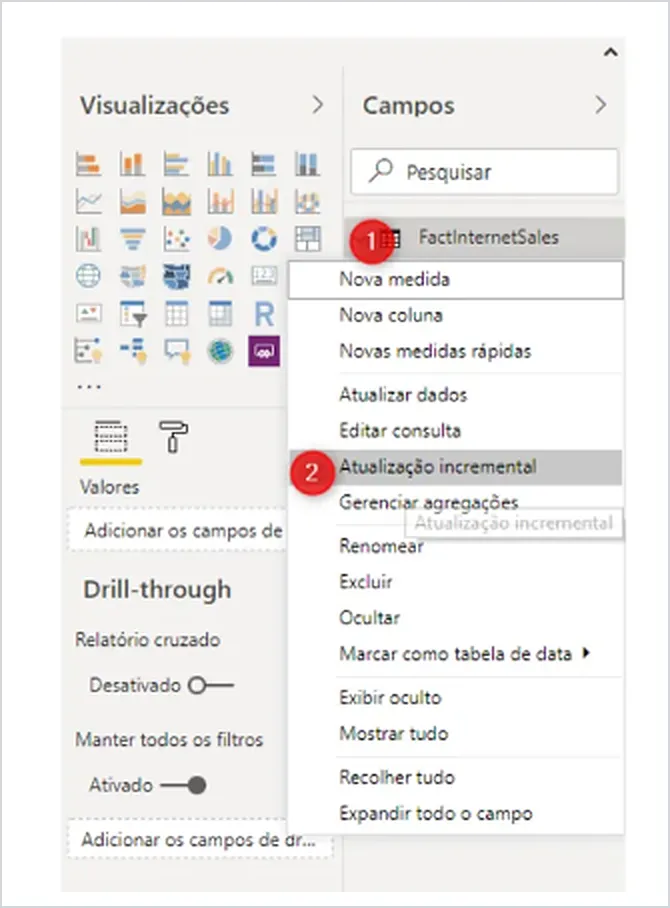
Clique direito na tabela, no painel de campos, e opção “Atualização incremental”.
- Confira a tabela selecionada e ligue a opção para atualizar a tabela de forma incremental. Se a opção estiver desabilitada, a consulta da tabela ainda não tem o filtro com
RangeStarteRangeEnd. - Em Archive data starting, defina por quanto tempo guardar o histórico. Por exemplo, 5 anos.
- Em Incrementally refresh data starting, defina a janela que será atualizada a cada refresh. Por exemplo, 3 dias.
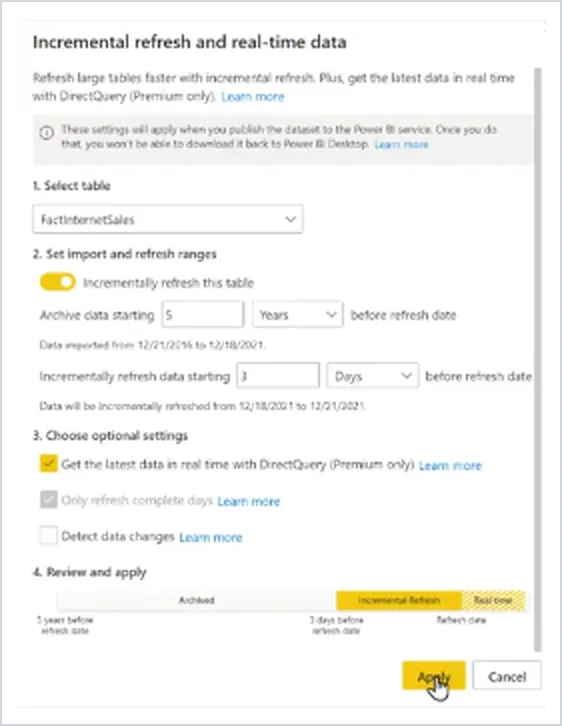
Janela da política com 5 anos de histórico e 3 dias de atualização. Nesta captura, a opção de tempo real com DirectQuery está marcada; ela é opcional e só vale em Premium. No exemplo do texto, ela fica desligada.
Com esse exemplo, a primeira atualização no serviço carrega os 5 anos de histórico. As seguintes atualizam só os últimos 3 dias. A Microsoft recomenda escolher o menor período que ainda garanta relatórios corretos.
Há ainda três opções, todas opcionais:
- Get the latest data in real time with DirectQuery (Premium only): inclui, com DirectQuery, o que mudou depois do período de atualização. Exige Premium.
- Only refresh complete days: só atualiza dias completos. Útil para métricas que não fazem sentido com dia pela metade.
- Detect data changes: atualiza só os períodos em que uma coluna de data/hora de auditoria mudou. Essa coluna não pode ser a mesma usada nos parâmetros.
Clique em Aplicar. Esse passo só grava a política, não carrega dados.
5. Publicar e atualizar no serviço
Salve e publique o relatório. No serviço, faça a primeira atualização de forma manual, para acompanhar o andamento. Ela pode demorar, porque cria as partições e carrega todo o histórico. As atualizações seguintes, manuais ou agendadas, costumam ser bem mais rápidas, porque só a janela da política é atualizada.
Como funciona por dentro
Partições
Na primeira atualização depois da publicação, o serviço cria as partições da tabela: uma para cada fatia de tempo do histórico e outras para a janela de atualização. Para cada uma, ele troca os valores de RangeStart e RangeEnd e consulta só o período daquela partição.
A cada nova atualização, os dados que saem da janela de atualização viram histórico e deixam de ser atualizados. Com o tempo, as partições históricas são mescladas em partições maiores, e as que saem do período de armazenamento são removidas. Esse comportamento se chama janela móvel (rolling window).
Com 5 anos de histórico, por exemplo, os anos completos ficam em partições anuais e o ano atual fica em partições menores, por trimestre, mês ou dia. Você não vê essas partições no serviço. Em capacidade Premium, com o endpoint XMLA, dá para consultá-las e gerenciá-las.
Query folding e consulta nativa
Query folding é quando o Power Query traduz seus passos para a linguagem da fonte, como o SQL, e o filtro roda lá. Para a atualização incremental, o essencial é que o filtro por RangeStart e RangeEnd chegue à fonte.
Se isso não acontece, num modelo só de importação o Power BI pode buscar todas as linhas da tabela e filtrar localmente. Aí a atualização fica lenta, pode estourar os recursos do serviço ou do gateway e o ganho do recurso se perde. O Power BI Desktop tenta verificar isso ao definir a política e mostra um aviso quando não consegue confirmar. Para conferir por conta própria, use o Power Query Diagnostics ou uma ferramenta de rastreamento da fonte, como o SQL Profiler.
Não é preciso que a consulta final inteira faça folding. Uma consulta nativa funciona, desde que os parâmetros estejam dentro do SQL. Este exemplo, adaptado da documentação da Microsoft, usa uma chave de data no formato yyyymmdd:
let
  Consulta = "select * from dbo.Pedidos where DataPedidoChave >= '" & Text.From(Int32.From(DateTime.ToText(RangeStart, "yyyyMMdd"))) & "' and DataPedidoChave < '" & Text.From(Int32.From(DateTime.ToText(RangeEnd, "yyyyMMdd"))) & "'",
  Fonte = Sql.Database("servidor", "banco"),
  Dados = Value.NativeQuery(Fonte, Consulta, null, [EnableFolding = false])
in
  Dados
Com dados em tempo real via DirectQuery, passos sem folding não podem ser usados.
Cuidados e erros comuns
Republicar apaga as partições. Depois de publicar um modelo com atualização incremental, publicar de novo do Desktop remove as partições e os dados que já estavam no modelo. Também não dá para baixar o modelo de volta como .pbix. Em Premium, ajustes de estrutura podem ser feitos por ferramentas como o ALM Toolkit.
A política só vale no serviço. Ela é aplicada depois da publicação e de uma atualização, manual ou agendada. No Desktop, você só vê o recorte curto dos parâmetros.
Fuso horário. Por padrão, a data e a hora atuais são calculadas em UTC. Isso pode mudar o dia efetivo da atualização. Dá para configurar outro fuso na seção de atualização do serviço.
Limites de tempo continuam valendo. Mesmo com atualização incremental, o tempo máximo de uma atualização é de 2 horas no Pro e de 5 horas em capacidade Premium, salvo atualizações pelo endpoint XMLA.
Exclusões não são detectadas pelo “Detect data changes”. Só vale para exclusão lógica: a linha continua na fonte, marcada como excluída e com a data de alteração atualizada.
Dados não aparecem ou duplicam. Revise o filtro: o sinal de igual deve estar em só um dos parâmetros, e os parâmetros precisam ter os nomes RangeStart e RangeEnd, exatamente assim.
Perguntas frequentes
Preciso de Premium? Não. Pro, Premium por usuário, Premium e Embedded suportam a atualização incremental. Só os dados em tempo real com DirectQuery exigem Premium, PPU ou Embedded.
E se eu uso capacidade Fabric? A documentação da Microsoft lista as capacidades Fabric (SKUs F) junto com as capacidades Premium do Power BI, com limites de memória para modelos semânticos. Já a página de atualização incremental não menciona o Fabric de forma explícita, então confirme no seu ambiente antes de contar com algum recurso específico, como os dados em tempo real.
Minha tabela só tem a data como número (yyyymmdd). Dá para usar? Dá. Os parâmetros continuam sendo data/hora, e você cria uma função que converte a data/hora no número equivalente, sem perder o folding. Depois, chama essa função no filtro. A função da documentação da Microsoft é esta:
= (x as datetime) => Date.Year(x)*10000 + Date.Month(x)*100 + Date.Day(x)Crie essa função como uma consulta em branco, por exemplo com o nome DateKey, e use DateKey(RangeStart) e DateKey(RangeEnd) no filtro da coluna.
Funciona com Excel, SharePoint ou pastas de arquivos? Pode funcionar, mas é um cenário mais avançado. O recurso rende mais com fontes relacionais, como SQL Server e Azure Synapse. Em outras fontes, os parâmetros precisam ser passados para a fonte de algum jeito que permita filtrar, o que pede personalização e testes.
Quanto histórico guardar e quanto atualizar? Guarde o histórico que os relatórios realmente usam. Para a janela de atualização, a recomendação é escolher o menor período que ainda garanta relatórios corretos.
Consigo ver as partições no serviço? Normalmente não, o serviço cuida delas. Em capacidade Premium, com o endpoint XMLA, dá para ver e gerenciar as partições com ferramentas como o SQL Server Management Studio.
Conclusão
A atualização incremental troca recarregar tudo por atualizar só o que mudou. Para funcionar bem, precisa de três coisas: uma coluna de data/hora, os parâmetros RangeStart e RangeEnd filtrando a tabela e um filtro que chegue até a fonte. O resto é definir quanto histórico guardar, quanto atualizar a cada vez, publicar e rodar a primeira atualização no serviço.